 ZeiYen
Manual de uso · versão 0.4.0
Uma tarefa de cada vez.
Você não precisa conhecer todas as funções para começar. Faça seu primeiro lançamento e consulte os assuntos abaixo quando precisar.
Fazer seu primeiro lançamento
- Cadastre seu perfil e escolha uso pessoal ou comercial.
- No Painel, escolha Receita ou Despesa e preencha descrição, valor e data.
- Escolha a classificação e a conta utilizada. No modo comercial, confira a sugestão fiscal.
- Toque em Salvar lançamento. O registro passa a aparecer no Histórico e nos totais correspondentes.
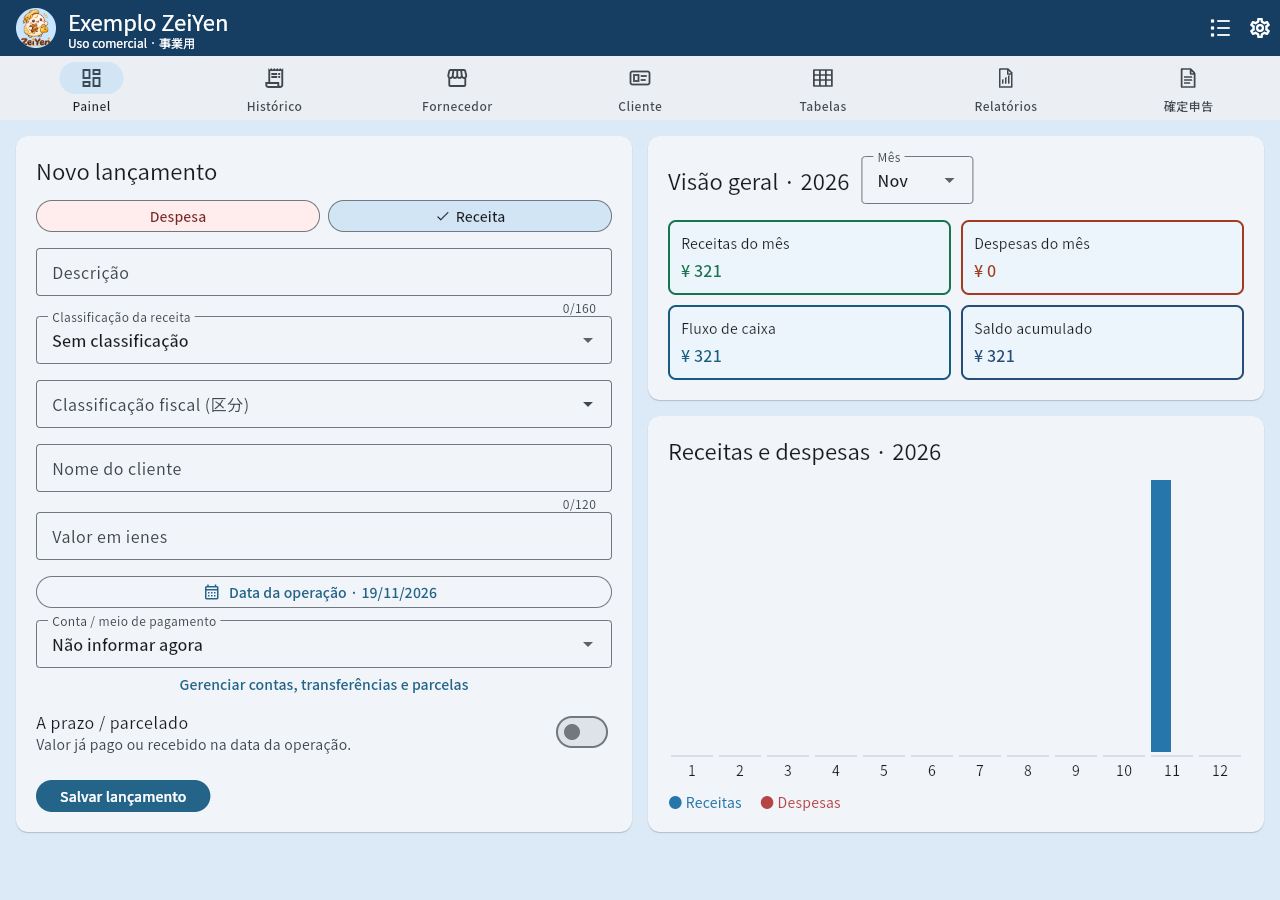
Para corrigir uma classificação, abra o registro no Histórico. A exclusão de um lançamento não deve ser confundida com a exclusão do cadastro de um cliente ou fornecedor: são controles separados.
Dinheiro, banco, PayPay e cartões
Em Contas e pagamentos, cadastre cada saldo real uma vez. Um cartão de débito usa o saldo do banco; o cartão de crédito tem uma dívida e uma quitação próprias.
Exemplo: recarga em dinheiro no ATM do Seven. Se você colocou ¥5.000 no PayPay, registre a transferência Genkin → PayPay. O dinheiro diminui e o PayPay aumenta. Isso não cria uma venda.
Ao cadastrar a conta, informe o saldo inicial anterior às movimentações que vai registrar. Um saldo negativo pode significar que faltam valores iniciais ou entradas; sozinho, ele não demonstra prejuízo da atividade.
Uma compra de peça para o trabalho e um café pessoal podem usar o mesmo PayPay. Marque o uso de cada operação. A conta reúne o dinheiro; a classificação separa o que participa de cada controle.
Uma compra no cartão de crédito é registrada uma vez. O pagamento da fatura quita a dívida, sem repetir a despesa da compra.
Importar o extrato CSV
- Abra Contas e pagamentos → Importar extrato CSV.
- Escolha a conta e o arquivo exportado pelo banco ou PayPay.
- Confira as colunas sugeridas. Se o formato não for reconhecido, associe data, descrição e valores. Essa escolha fica salva na conta.
- Em cada item, escolha registrar uma operação nova, vincular uma existente ou tratar como transferência quando for o caso.
- Toque em Salvar e ir ao próximo. O item é salvo e a tela apresenta o seguinte.
O ZeiYen reconhece os formatos PayPay, Yucho e Shizugin preparados nesta versão. Datas, valores e identificação disponíveis ajudam a comparar registros; confira possíveis correspondências antes de criar uma nova operação.
Precisa sair? Continuar mais tarde guarda o arquivo, o ponto em que parou e o rascunho atual. Na volta, use Retomar importação. O rascunho ainda não salvo não é contabilizado.
Recargas, pontos e compras com crédito recebem orientações conforme o conteúdo do arquivo. Transferências não são vendas. Pontos e valores pagos devem seguir a composição real da operação.
Usar celular e PC juntos
Nos aplicativos instalados de Windows e Android, abra Vincular aparelhos, use o QR ou o PIN e conclua o vínculo. Com os dois aplicativos abertos na mesma rede, os registros suportados se atualizam nos dois sentidos. O Windows pode pedir autorização de rede para o aplicativo.
O PWA ainda não participa desse vínculo. Sua inclusão precisa de uma adaptação de comunicação. Por enquanto, um backup transfere uma cópia inteira para outro aparelho, substituindo os dados do destino.
Cadastrar equipamento ou bem
Em Bens e depreciação, informe custo, tipo, datas, vida útil e percentual de uso profissional. Confira o tratamento e salve o cadastro. Os campos mostram o que falta para concluir.
Se o pagamento já estiver no Histórico, vincule-o para não repeti-lo. O pagamento afeta o financeiro; o tratamento fiscal do bem é calculado separadamente. Use as fontes oficiais disponíveis no aplicativo para conferir situações específicas.
Preparar a declaração anual
Revise o ano e as classificações. Em Dados fiscais do ano, acrescente as informações que não vêm dos lançamentos, como salários e deduções pessoais. Na preparação do demonstrativo, escolha o regime que se aplica ao seu caso e confira os ajustes.
Os espelhos de 白色申告 e 青色申告 são apoio para conferência e transcrição. Eles não substituem automaticamente todos os documentos oficiais nem transmitem a declaração. Guarde comprovantes e confira os campos que exigem informação adicional.
Fazer backup e recuperar seus dados
- No menu, abra Backup e restauração.
- Escolha Fazer backup agora. A senha é opcional.
- Guarde o arquivo fora do aparelho. No PWA, confira o download em Arquivos ou Downloads; você pode mover a cópia para seu Drive, iCloud ou Dropbox.
- Para recuperar, escolha Restaurar backup e selecione o arquivo. Leia o resumo antes de confirmar a substituição.
Restaurar substitui os dados do destino. Não é uma união de duas contabilidades. Faça uma cópia do destino antes se ele já tiver informações que quer guardar.
No PWA, os dados ficam no navegador. Limpar os dados do site ou perder o perfil pode apagá-los. Uma atualização normal troca o programa e preserva o banco local; ela não substitui seu backup externo.
Ao mudar de navegador, aparelho ou domínio, faça backup no endereço antigo e restaure no novo. A mudança de endereço não transfere o armazenamento automaticamente.